Wie verbinden Sie Ihre Direktbuchungswebsite mit Ihrer eigenen Domain?
Sie haben bereits eine Domain und möchten diese mit Ihrer neuen Buchungswebsite verbinden? Großartig! Mit wenigen Schritten können Sie Ihre Direktbuchungswebsite von Holidu mit Ihrer eigenen Domain verbinden.
Bevor Sie beginnen, stellen Sie bitte sicher, dass Sie Zugriff auf die Einstellungen Ihres Domain-Anbieters haben (z. B. AWS, Vercel usw.). Bitte beachten Sie: Wenn Sie bereits eine Website auf dieser Domain betreiben, wird diese durch Ihre Direktbuchungswebsite ersetzt, sobald dieser Prozess abgeschlossen ist.
Schritt 1: Starten Sie den Verbindungsprozess in der Holidu-Anwendung
Der erste Schritt ist einfach und erfolgt direkt in Ihrer Holidu-Verwaltungsoberfläche:
- Klicken Sie auf "Website aktivieren", falls diese noch nicht aktiviert ist
- Klicken Sie auf "Meine Domain verbinden"
- Geben Sie Ihren existierenden Domainnamen ein
Nachdem Sie den Setup gestartet und Ihren Domainnamen eingegeben haben, wird ein DNS-Reiter angezeigt. Holidu generiert hier automatisch spezifische DNS-Werte für Sie.

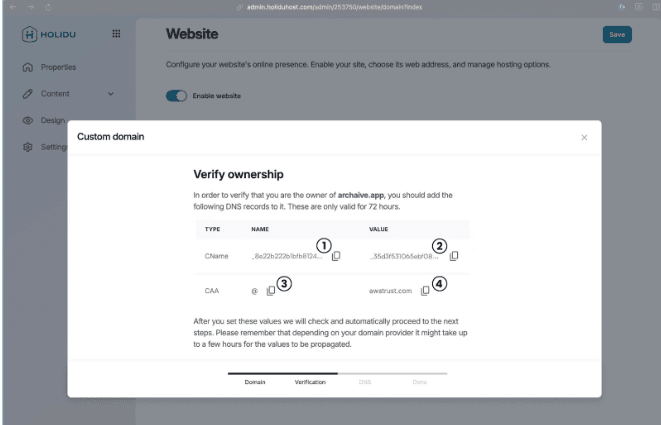
Tipp: Machen Sie sich keine Sorgen, wenn Sie nicht mit DNS-Einstellungen vertraut sind. Wir führen Sie in den nächsten Schritten durch den gesamten Prozess!
Schritt 2: Erstellen Sie einen neuen CNAME-Eintrag in Ihren Domain-Einstellungen
Jetzt melden Sie sich bei Ihrem Domain-Anbieter an und suchen Sie nach einer Option zum Erstellen eines neuen Datensatzes oder DNS-Eintrags:
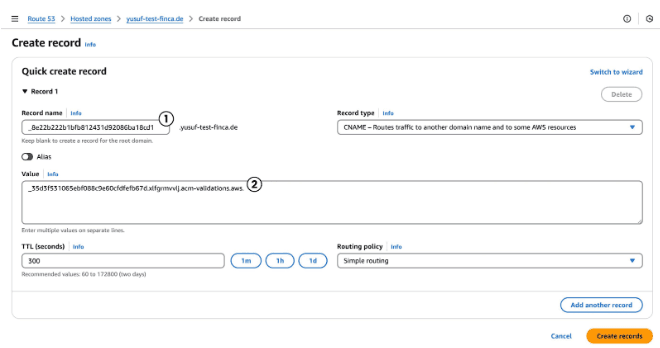
- Wählen Sie für den Typ "CNAME"
- Kopieren Sie den "NAME"-Wert aus der CNAME-Zeile in der Holidu-Anwendung (1) und fügen Sie ihn in das Namensfeld des neuen Datensatzes ein
- Kopieren Sie dann den "VALUE" aus derselben Zeile (2) und fügen Sie ihn in das Wertfeld des Datensatzes ein
- Die Felder "TTL" und "Routing-Richtlinie" können normalerweise mit ihren Standardwerten beibehalten werden
- Erstellen Sie den Datensatz
Beispiel (AWS):
Wichtig: Wenn bereits Einträge für die Domain gespeichert sind, die Sie verwenden möchten, löschen Sie diese bitte. Dies trennt Ihre bestehende Website von der Domain und macht sie für Ihre Kunden nicht mehr erreichbar. Dieser Schritt ist notwendig, um die Domain mit Ihrer neuen Direktbuchungswebsite zu verbinden.
Schritt 3: Fügen Sie einen CAA-DNS-Datensatz hinzu
Erstellen Sie einen weiteren Datensatz in Ihren Domain-Einstellungen:
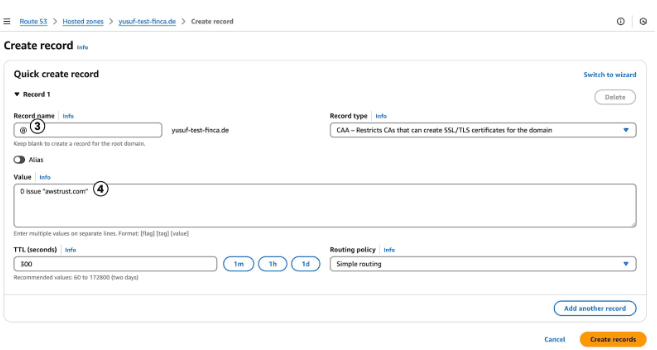
- Wählen Sie für den Typ "CAA"
- Kopieren Sie den "NAME"-Wert aus der CAA-Zeile (3) aus der Holidu-Anwendung in das Namensfeld des neuen Datensatzes
- Fügen Sie den Wert aus der Holidu-Anwendung (4) in das Wertfeld ein
- Hinweis: Einige Anbieter erfordern möglicherweise ein spezielles Format, z. B. 0 issue "http://awstrust.com". Fügen Sie den Wert (4) in diesem Fall in Anführungszeichen ein
- Die Felder "TTL" und "Routing-Richtlinie" können normalerweise mit ihren Standardwerten beibehalten werden
- Erstellen Sie den Datensatz
Beispiel (AWS):
Schritt 4: Kehren Sie zur Holidu-Anwendung zurück und überprüfen Sie die Datensätze
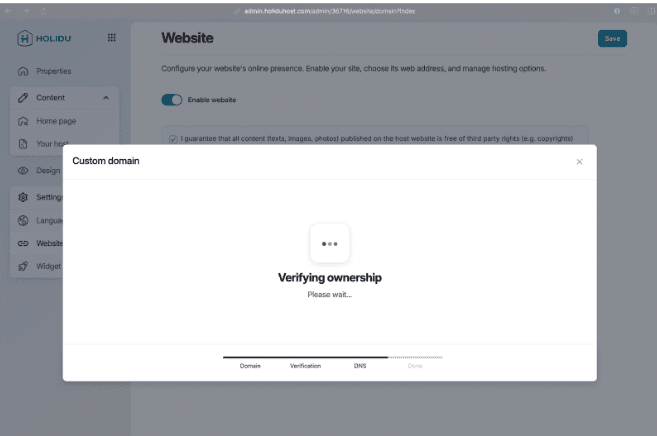
Mit den Datensätzen, die Sie gerade erstellt haben, prüft Holidu automatisch die DNS-Einstellungen. Dieser Prozess dauert normalerweise etwa 5 Minuten.
Wenn alles in Ordnung ist, wird Ihre Domain überprüft, und Sie werden zum nächsten Schritt des Setups weitergeleitet.
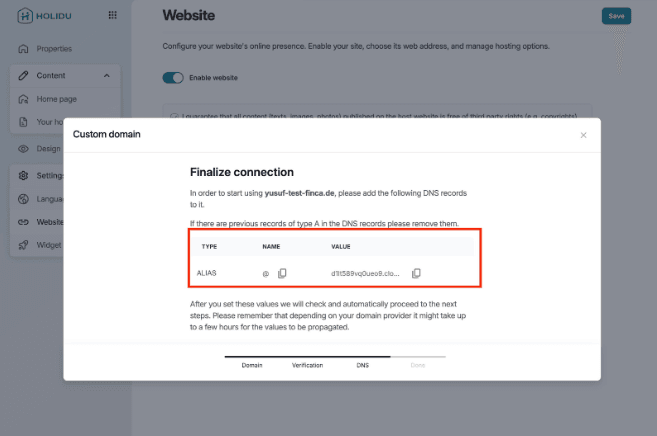
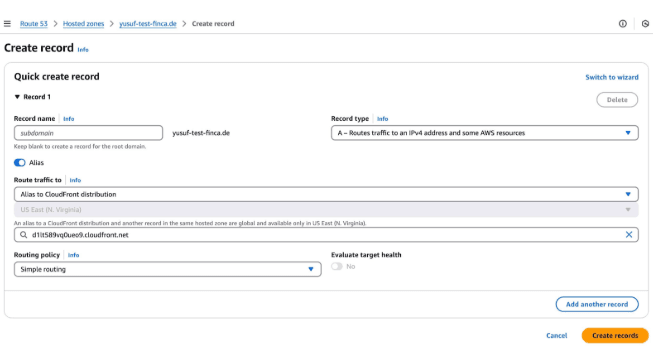
Schritt 5: Fügen Sie einen ALIAS-DNS-Datensatz hinzu
Nach der Überprüfung Ihrer Domain durch Holidu muss noch ein weiterer DNS-Datensatz hinzugefügt werden. Holidu stellt Ihnen die erforderlichen Werte zur Verfügung:
- Erstellen Sie einen neuen Datensatz in Ihren Domain-Einstellungen
- Ändern Sie den Typ zu "ALIAS"
- Kopieren Sie den Value aus der Holidu-Anwendung für den ALIAS-Datensatz
- Fügen Sie ihn in das Value-Feld Ihres Domain-Anbieters ein
Vergewissern Sie sich vor dem Fortfahren, dass Ihre Domain-Einstellungen nun folgende drei Datensätze enthalten:
- ALIAS
- CAA
- CNAME
Alle drei Datensätze sind erforderlich, damit sich Ihre Direktbuchungswebsite korrekt mit der Domain verbindet.
Schritt 6: Abschließende Überprüfung
Kehren Sie zur Administrationsoberfläche zurück und warten Sie, bis die Domain überprüft ist.
Holidu überprüft automatisch alle Einstellungen, die Sie vorgenommen haben. Dies kann einige Minuten dauern.
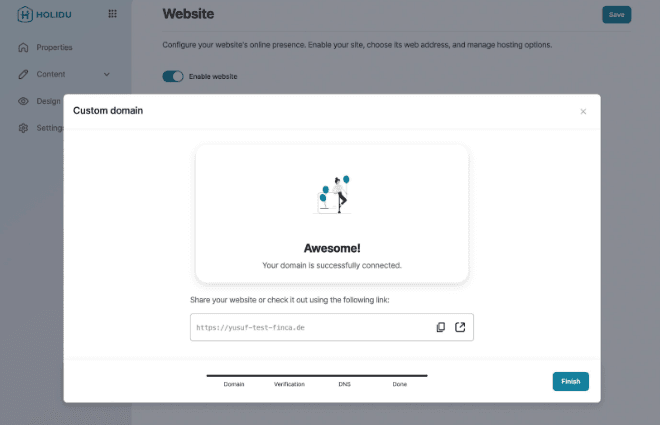
Herzlichen Glückwunsch! Sie können nun über Ihre eigene Domain auf Ihre Direktbuchungswebsite zugreifen. Ihre Kunden werden die Website unter Ihrer benutzerdefinierten Domain sehen und können Buchungen direkt über diese vornehmen.
Häufig gestellte Fragen zum Domain-Verbindungsprozess
Wie lange dauert der Verbindungsprozess?
Der gesamte Prozess dauert normalerweise zwischen 5 und 30 Minuten. Die DNS-Propagation (Ausbreitung) kann jedoch bei einigen Domain-Anbietern länger dauern. Falls Ihre Domain nach 30 Minuten immer noch nicht verifiziert ist, warten Sie einige Stunden und überprüfen Sie dann erneut.
Was passiert mit meiner alten Website?
Wenn Sie eine bestehende Website auf der Domain haben, wird diese nach Abschluss des Verbindungsprozesses durch Ihre Direktbuchungswebsite ersetzt. Stellen Sie daher sicher, dass Sie alle wichtigen Inhalte gesichert haben, bevor Sie den Prozess starten.
Kann ich die Domain später ändern?
Ja, Sie können jederzeit zu einer anderen Domain wechseln, indem Sie die Schritte erneut durchführen. Vergessen Sie jedoch nicht, die alten DNS-Einträge zu entfernen, um Konflikte zu vermeiden.
Welche Domain-Anbieter werden unterstützt?
Der Verbindungsprozess funktioniert mit den meisten gängigen Domain-Anbietern wie AWS, Vercel, GoDaddy, Namecheap und vielen anderen. Die DNS-Verwaltungsschritte sind bei allen ähnlich, können aber je nach Anbieter leicht unterschiedlich aussehen.
Was ist ein CNAME-Eintrag?
Ein CNAME (Canonical Name) ist ein DNS-Datensatztyp, der einen Domain-Namen zu einem anderen Domain-Namen leitet. In Ihrem Fall leitet Ihr Domain-Name zur Holidu-Webserver-Adresse weiter.
Was sollte ich tun, wenn die Überprüfung fehlschlägt?
Wenn die Überprüfung fehlschlägt, überprüfen Sie bitte Folgendes:
- Alle DNS-Einträge (CNAME, CAA, ALIAS) sind korrekt eingegeben
- Es gibt keine älteren DNS-Einträge, die Konflikte verursachen
- Die Werte exakt wie in Holidu vorgegeben kopiert wurden
- Warten Sie einige Minuten und versuchen Sie die Überprüfung erneut
Falls das Problem weiterhin besteht, kontaktieren Sie bitte den Holidu-Support für weitere Unterstützung.
Möchten Sie uns kontaktieren?
Wir sind hier, um zu helfen. Sie können uns direkt kontaktieren, wenn Sie Hilfe benötigen oder Fragen haben.
Kontaktieren Sie uns